Proxmox VE: Virtualisasi untuk Homelab
Panduan install dan pakai Proxmox VE di homelab. Buat VM dan LXC, racik storage, snapshot, backup terintegrasi, dan alasan kenapa prose one server harus virtualisasi.
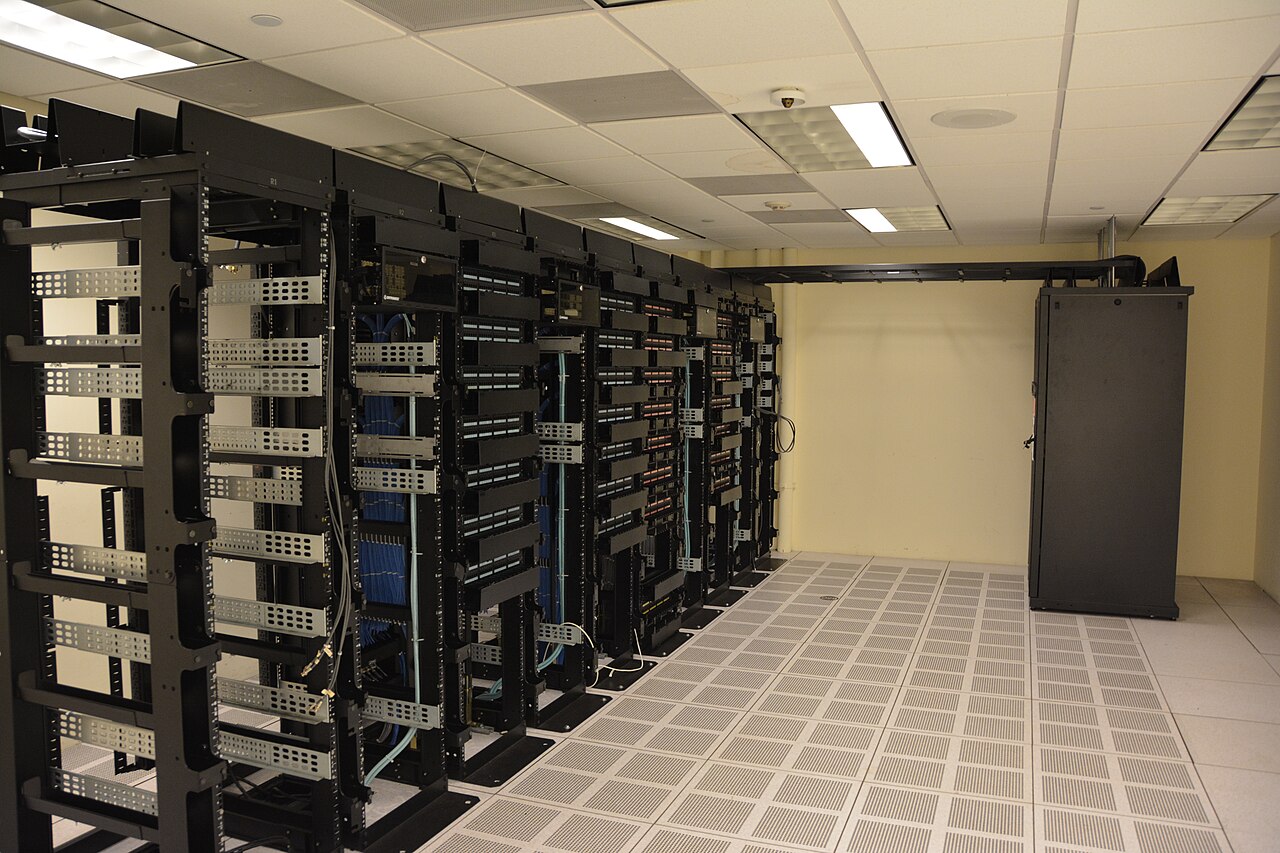
Di awal seri ini, homelab dimulai dari satu server yang menjalankan semua service sekaligus. Saat bagian mulai banyak, masalah yang muncul: update satu paket bisa menggoyahkan service lain; salah satu service yang rusak tiba-tiba bikin semuanya berhenti; dan uji coba tool baru tidak bisa dilakukan tanpa takut merusak yang sudah jalan.
Solusinya adalah virtualisasi: memecah satu server fisik menjadi beberapa “komputer” yang terisolasi. Proxmox VE adalah hypervisor open-source paling populer di kalangan homelab karena tanpa lisensi, kaya fitur, dan bisa dijalankan di hardware sederhana.
Kenapa Proxmox Bukan OS Server Biasa
Proxmox VE adalah distro Debian yang sudah disiapkan untuk virtualisasi. Kamu tidak akan memasangnya “di atas” sistem lain; Proxmox itu sendiri yang jadi kernel dan pengelola semua VM (virtual machine) serta container LXC.
Dua jenis “mesin” di Proxmox:
- VM: virtualisasi penuh, tiap VM punya kernel sendiri. Cocok untuk sistem yang butuh isolasi kuat (Windows, distro khusus).
- LXC container: virtualisasi level OS, berbagi kernel tuan dengan host. Lebih ringan, boot lebih cepat. Cocok untuk service Linux standar.
Kebanyakan service homelab (database, web, dns) cukup diletakkan di LXC, sedangkan kasus yang butuh kernel sendiri atau perangkat lunak tertentu dipakai VM.
1. Install Proxmox VE
Unduh ISO resmi dari halaman download Proxmox, buat bootable USB (contohnya dengan balenaEtcher atau Rufus), boot server, lalu ikuti wizard:
- Pilih disk tujuan (pastikan yang benar, disk akan diformat)
- Set
countrydan zona waktu - Buat password root dan email
- Set IP statis: klaster homelab cocoknya pakai IP tetap supaya dashboard tidak ganti-ganti, misalnya
192.168.1.13/24dengan gateway192.168.1.1 - Selesai, akses dashboard lewat
https://192.168.1.13:8006
Login dengan user root dan password yang tadi dibuat. Halaman pertama biasanya menampilkan peringatan sertifikat tidak valid; itu wajar, kamu bisa memasang Let’s Encrypt nanti.
2. Setup Storage Dasar
Proxmox menyimpan ISO, disk VM, dan backup di storage. Buka Datacenter > Storage, lalu tambahkan:
- NFS/SMB: arahkan ke NAS untuk menyimpan ISO dan template
- LVM-thin: penyimpanan lokal untuk disk VM/LXC (mendukung snapshot)
Rule praktisnya: ISO dan template ditaruh di storage bersama, disk aktif di penyimpanan lokal yang cepat, backup ditaruh di lokasi terpisah (NAS atau disk tambahan), persis seperti prinsip 3-2-1 di Part 9.
3. Buat Container Pertama (LXC Ubuntu)
Container adalah titik mulai paling ringan.
- Local > ISO Images: upload bukan ISO, tapi unduh template ke storage (kategori
VZ templates). Pilih misalnyaubuntu-24.04-standard. - Klik Create CT:
- General: hostname dan container ID (misal
102) - Template: pilih template Ubuntu
- Disks: alokasikan misal 8 GB
- CPU/RAM: misal 2 core dan 1 GB
- Network: bridge
vmbr0(LAN host), beri IP statis192.168.1.14/24 - Check Start after created
- General: hostname dan container ID (misal
- Setelah dibuat, buka Console dan login dengan root (password default adalah password root Proxmox)
Dari sini kamu bisa apt update && apt upgrade, lalu install service apapun yang kamu mau.
4. Isolasi dengan Jaringan
Setiap VM/container di Proxmox terhubung ke bridge vmbr0, yang berarti satu LAN dengan host. Untuk membatasi komunikasi antar service (pola micro-segmentation), kamu bisa membuat bridge tambahan atau memanfaatkan VLAN:
- Satu bridge
vmbr0untuk service yang boleh diakses LAN (db, web) - Bridge atau VLAN terpisah untuk service yang tidak perlu terlihat tetangga
Jika switch backbone kamu sudah jalan dengan VLAN (lihat kembali Part 4), Proxmox bisa mem-pass tag VLAN langsung pada NIC virtual tiap container, tanpa perlu wiring tambahan.
5. Snapshot dan Rollback
Snapshot adalah foto kondisi container/VM pada satu waktu. Sebelum mencoba perubahan besar (update besar, migrasi data), snapshot adalah tombol “mondar-mandir” paling praktis:
# Snapshot container 103
pct snapshot 103 sebelum-update

# Rollback ke snapshot tersebut
pct rollback 103 sebelum-update
Untuk VM: qm snapshot 100 nama-snapshot dan qm rollback 100 nama-snapshot. Snapshot memakai ruang LVM-thin, jadi jangan jadikan kebiasaan menyimpannya bertahun-tahun; hapus saat tidak perlu.
6. Migrasi Live (Meningkatkan)
Bagian yang paling menyenangkan dari virtualisasi: kamu bisa kaget pindah container dari satu storage ke storage lain tanpa mematikan service.
- Migrate antar node (butuh klaster multi-node):
pct migrate <ctid> <target-node> - Move volume antar storage: Datacenter > CT > Disks > Move Volume
Kegunaannya: ketika disk host menipis atau kamu menambah storage lebih cepat (misal NVMe SSD), kamu pindahkan service panas tanpa downtime.
7. Backup Terpusat dari Web UI
Backup VM/LXC langsung terintegrasi di Proxmox (sudah kamu kenalkan di Part 9):
Datacenter > Backup > Add
- Pilih semua container/VM
- Storage tujuan (idealnya storage terpisah dari disk aktif)
- Mode
snapshot - Schedule harian pukul 03:00
- Retention: simpan
daily=7,weekly=4supaya tidak menumpuk
Uji satu kali restore seminggu kemudian. Restore dijalankan lewat Restore pada menu CT/VM atau lewat CLI pct restore.
8. Keamanan Host Proxmox
Sebelum dioperasikan penuh, terapkan dasar-dasar dari Part 11 pada host:
- Ganti password root default Proxmox, buat user baru non-root untuk pekerjaan harian
- Aktifkan firewall Proxmox (
Datacenter > Firewall) dengan rule:8006hanya dari IP admin - Set update rutin lewat
apt autoremovedan pantau via dashboard - Simpan credential di password manager, jangan tempel di note post-it
Hal yang Perlu Diingat
- Satu service = satu container (atau satu VM). Menumpuk service dalam satu container membuat masalah isolasi kembali dan backup jadi kurang granular.
- Jangan overprovision berlebihan. RAM/CPU yang dialokasikan tapi tidak terpakai tetap menahan sumber daya. Alokasikan sesuai kebutuhan aktual, sisakan ruang untuk lonjakan.
- Backup di luar host. Disk Proxmox yang rusak tidak menolong walau dahulu ada snapshot.
- Proxmox ke depannya bisa dibuat klaster dari beberapa node untuk HA (high availability), tapi untuk homelab tunggal, satu node + backup terpisah sudah solid.
Ringkasan
Proxmox mengubah satu server jadi rumah bagi banyak service yang terisolasi, mudah di-snapshot, dipindah, dan dibackup. Bersama bagian-bagian sebelumnya, homelab kamu sekarang punya fondasi penuh: hardware terpilih, jaringan ber-VLAN, layanan self-hosted, akses dari luar yang aman, monitoring, backup, dan hardening.
Seri Homelab dari Nol selesai di sini. Tidak ada infrastruktur yang pernah benar-benar selesai; yang ada adalah fondasi yang terus dirawat. Terima kasih sudah mengikuti sampai akhir, dan selamat ber-homelab.
Gambar: Carl Lender, “Datacenter Server Racks” — CC BY 2.0, via Wikimedia Commons.

Artikel Terkait
Backup & Restore Homelab: Panduan Agar Data Tidak Hilang
Panduan lengkap backup dan restore homelab. Strategi 3-2-1, backup VM/LXC dengan Proxmox, backup Docker volume, dan cara memastikan backup bisa dipulihkan.
HomelabMonitoring Server dengan Grafana & Prometheus
Panduan monitoring homelab dengan Grafana dan Prometheus. Install node_exporter, scrape metrics, buat dashboard, dan pasang alert supaya masalah ketahuan lebih awal.
HomelabSelf-hosted Analytics dengan Umami: Google Analytics Alternative yang Privacy-Friendly
Panduan lengkap setup Umami analytics self-hosted sebagai alternatif Google Analytics. Privacy-friendly, cepat, dan data sepenuhnya milik kamu.
Ide kamu layak dibaca ribuan orang.
ByteNesia dibangun untuk semua orang. Kalau kamu punya pengalaman, tutorial, atau opini tentang teknologi, tulis dan bagikan lewat sini. Nama kamu akan tercantum sebagai kontributor.
Tulis apa saja: review tools, tutorial homelab, tips security, atau cerita pengalaman tech kamu.